

Centos 8 安装教程(带图文)
本文以阿里镜像,CentOS-8.5.2111-x86_64-boot.iso为例,安装centos8系统
1. 首先,需要在阿里开源镜像站下载对应的镜像,如下:https://mirrors.aliyun.com/centos/8.5.2111/isos/x86_64/CentOS-8.5.2111-x86_64-boot.iso

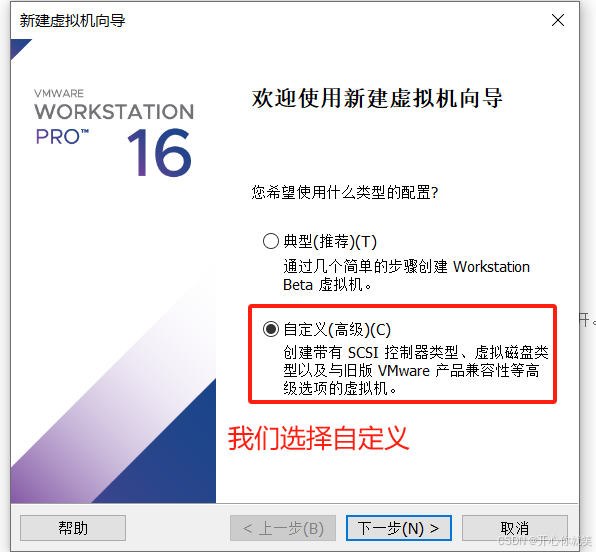
2. 打开VMware Workstation 工具安装系统,选择新建虚拟机,如果没有特殊需求,默认点击下一步即可,如下图所示:


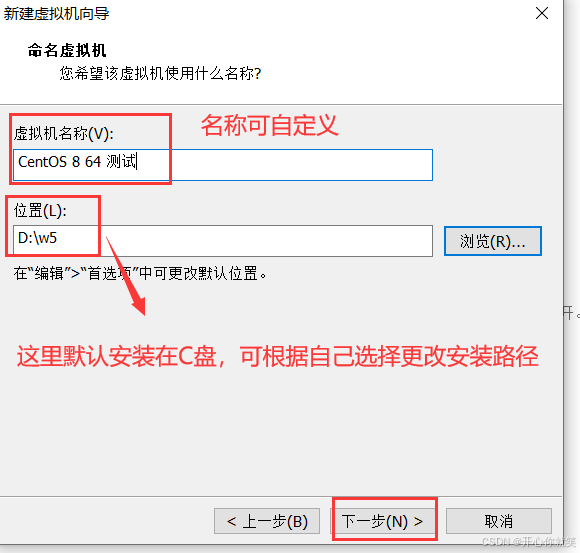
接下来CPU、内存、磁盘大小,根据自己需求选择设置就好,其它可默认选择,然后点击下一步
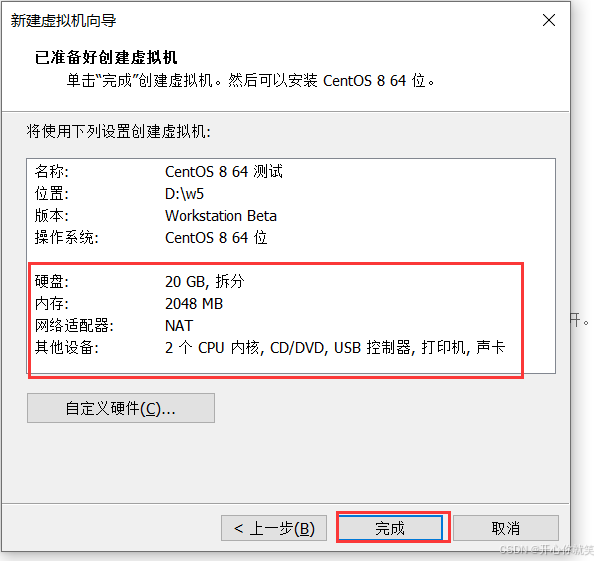
3. 开机,点击开启此虚拟机,进行系统安装
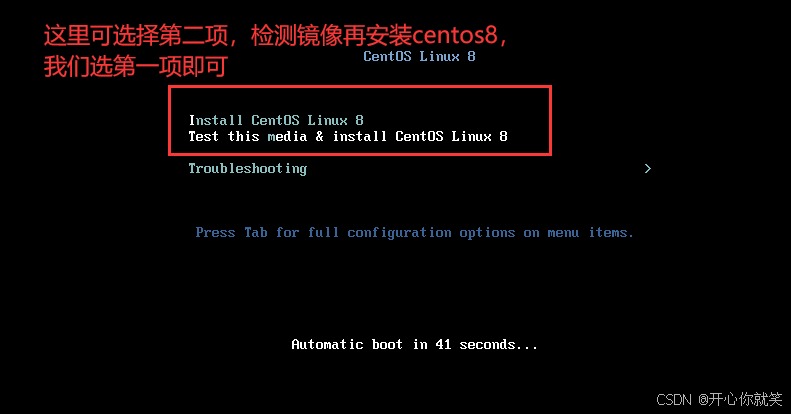
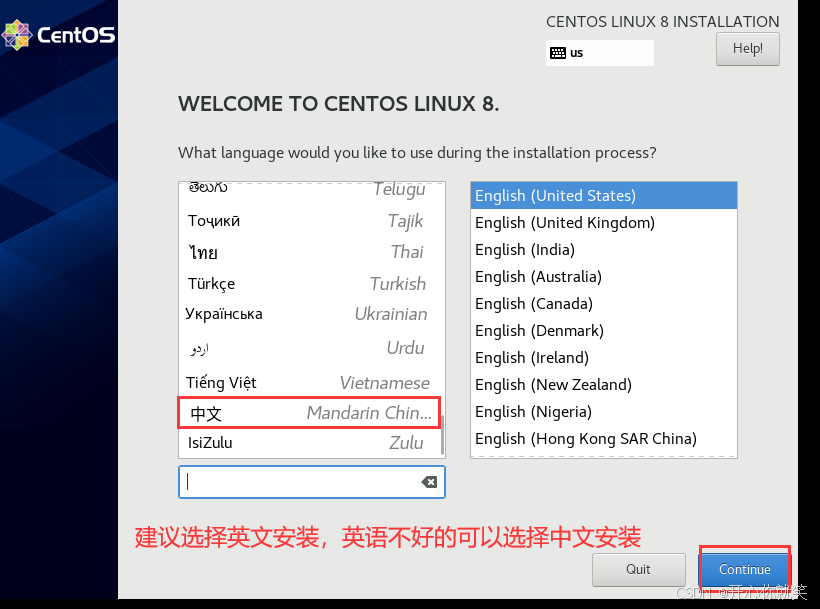
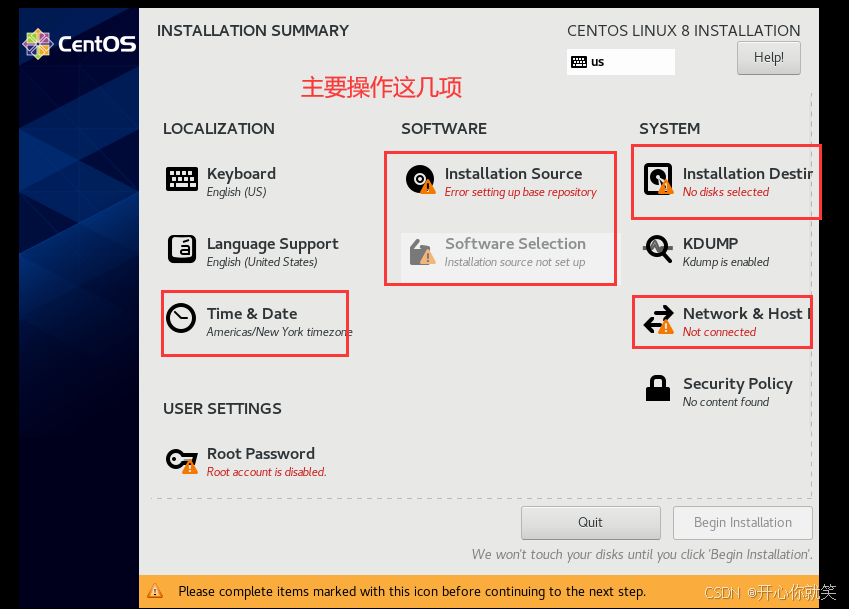
我们首先配置安装最小源,在下方依次填入,https://mirrors.aliyun.com/centos/8.5.2111/BaseOS/x86_64/os/
https://mirrors.aliyun.com/centos/8.5.2111/AppStream/x86_64/os/
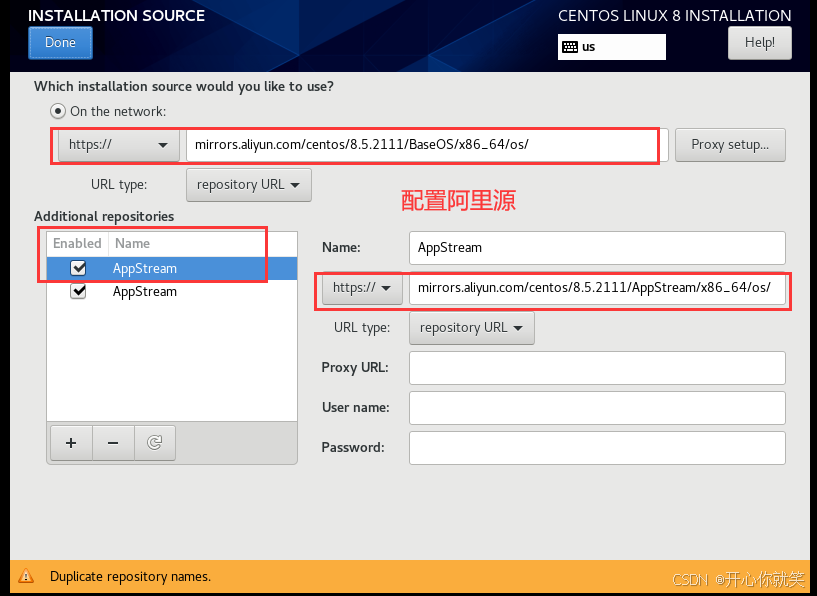
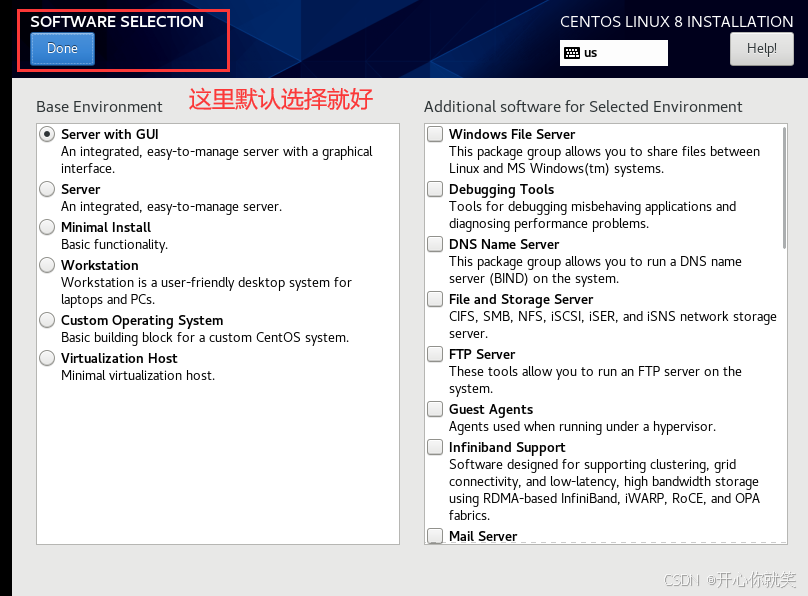
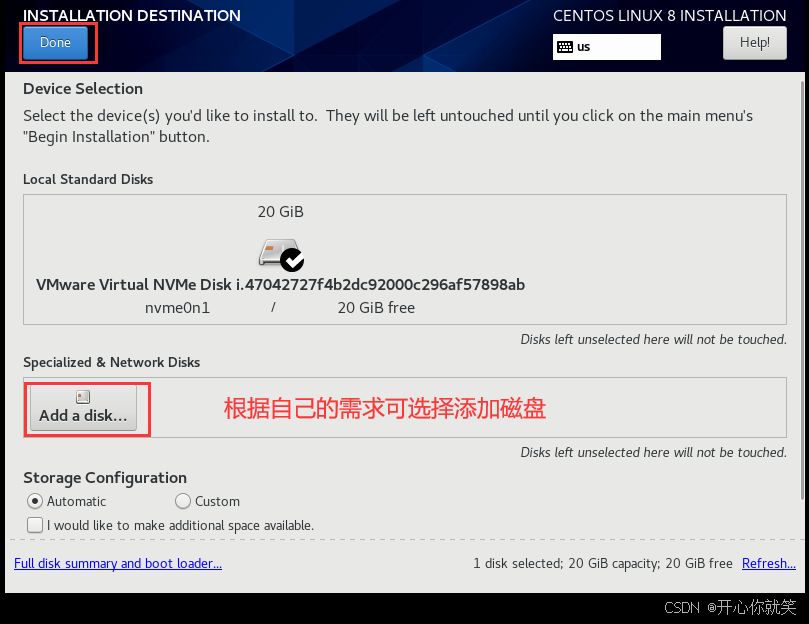
可以根据自己的需求添加磁盘/对磁盘进行分区
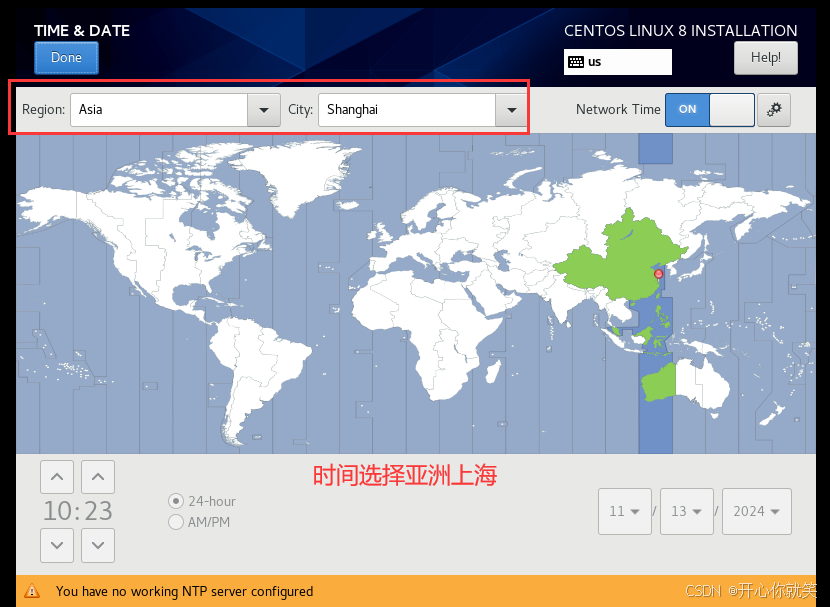
选择时区
打开网络配置
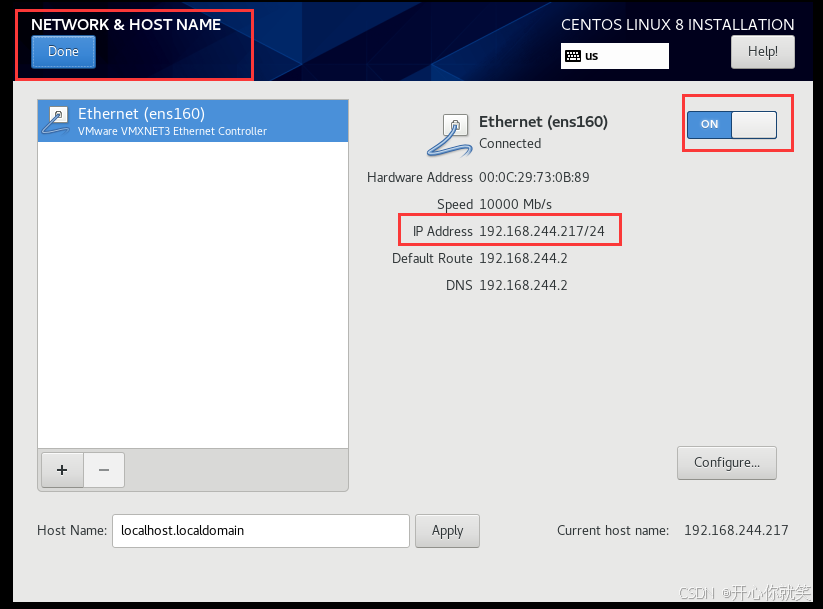
设置root用户密码,可以先不选择创建其它账号,使用root即可
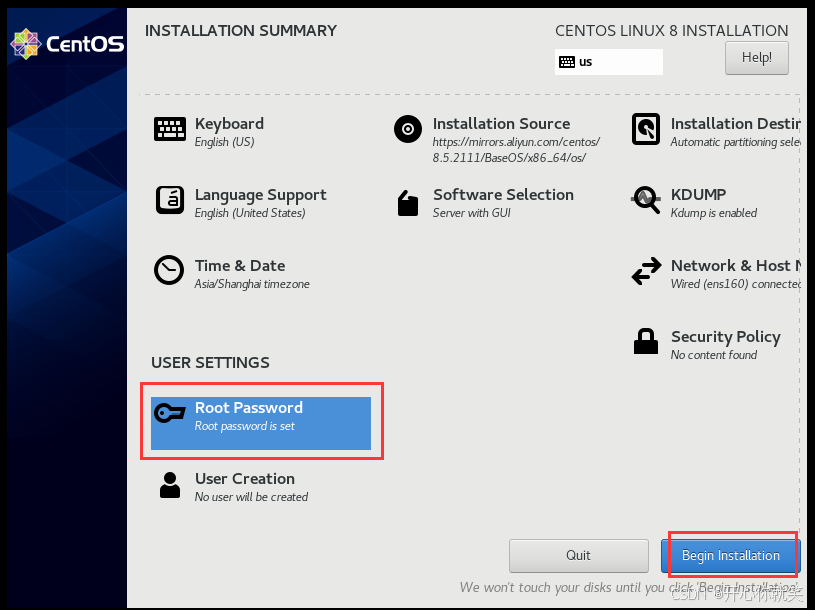

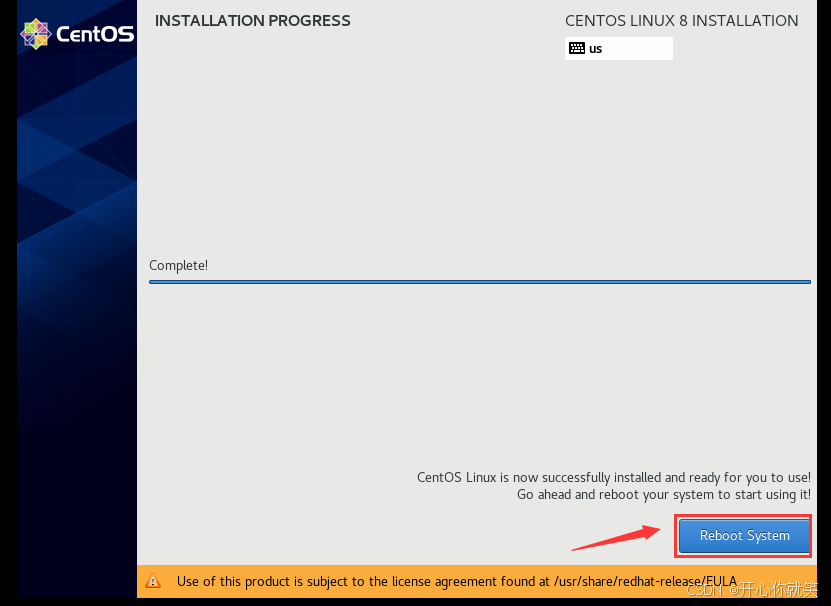
设置完成,点击开始安装,需要等待一段时间,安装完成重启虚拟机
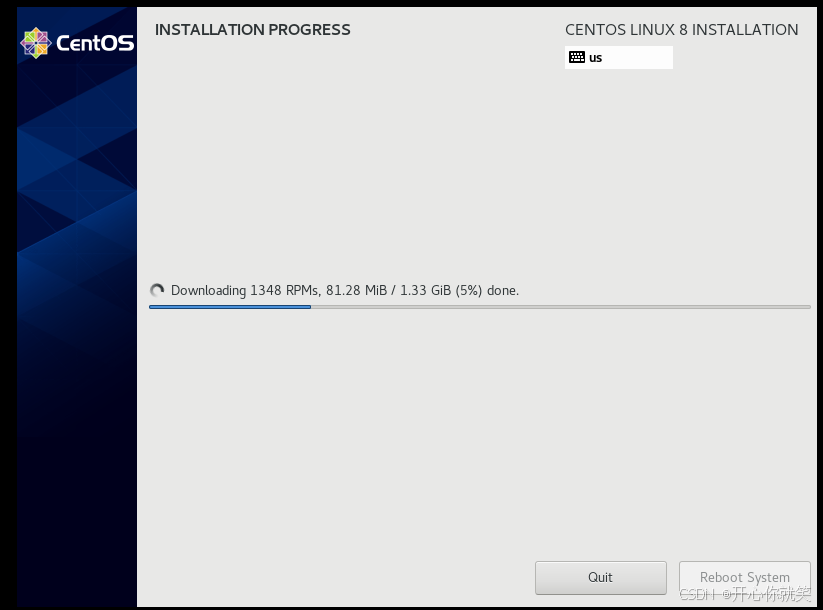
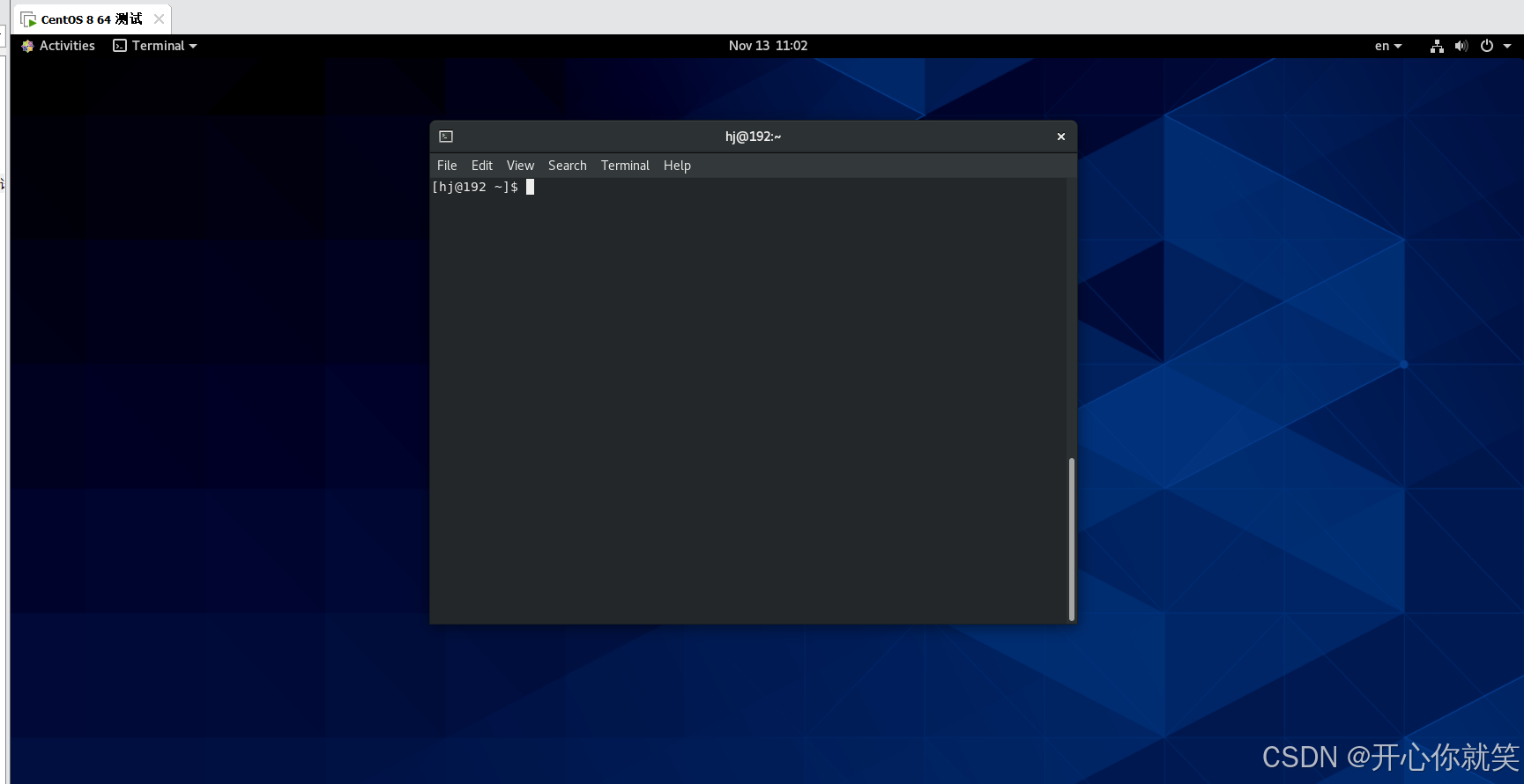
4. 安装完成,重启虚拟机后,测试登录
(说明,如果不想登录后有此页面,那就回到第3步,安装的时候选择最小化安装,不要选择GUI)
使用密码登录
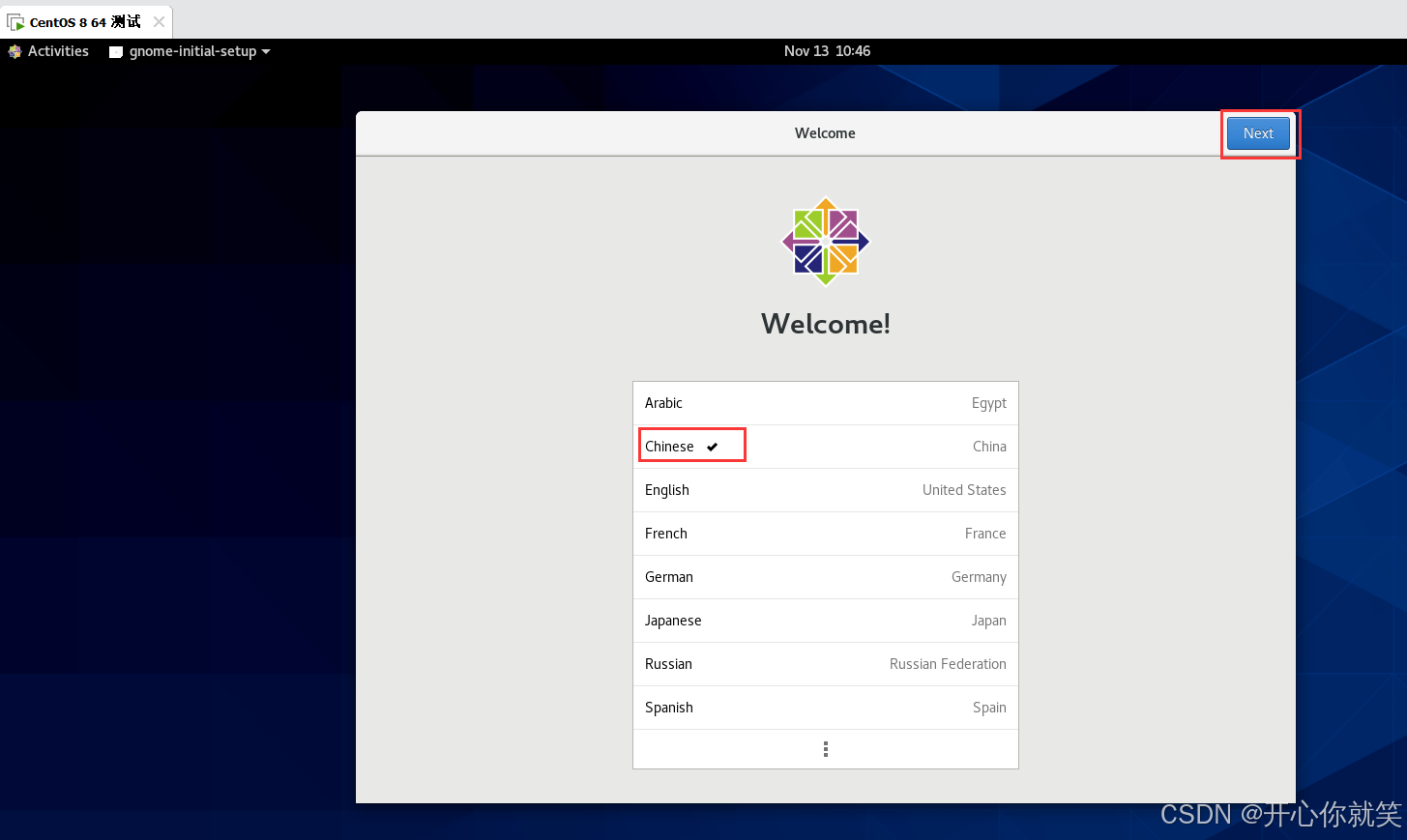
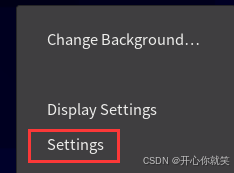
登录成功,设置快捷键进入终端,鼠标右键,选择设置
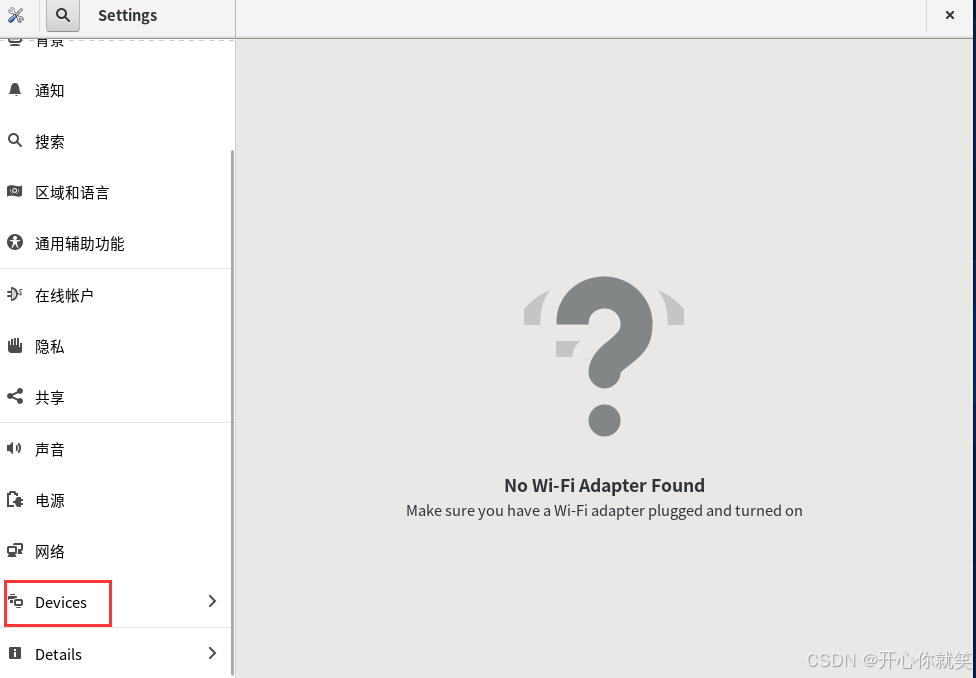
点击键盘和“+”,如下图
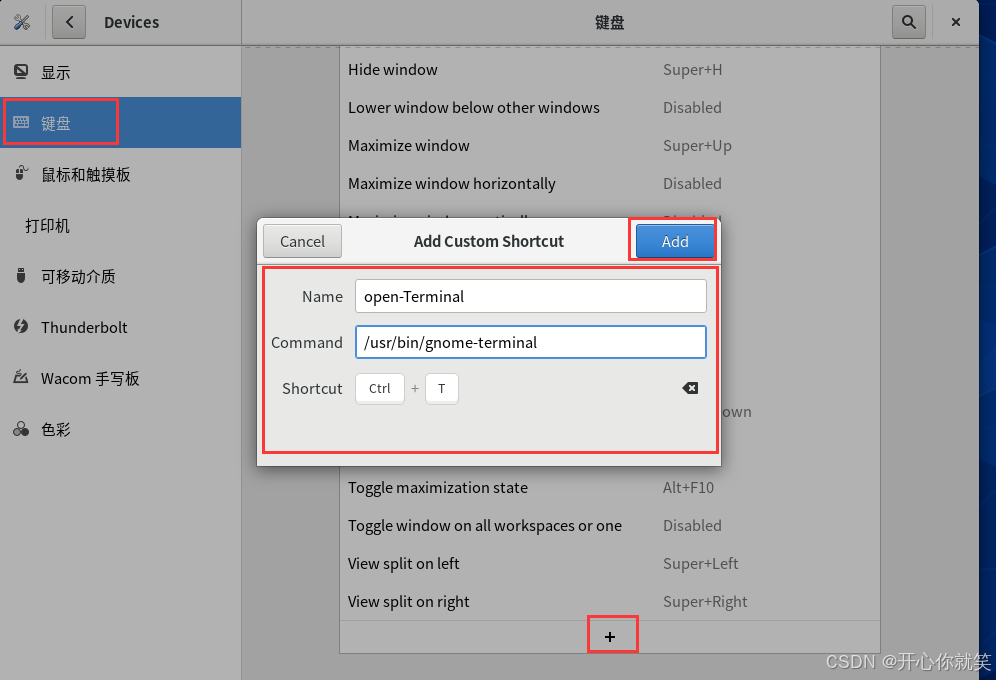
设置完成,使用快捷键即可打开终端